
著者:やま(筋肉データアナリスト・データ分析実務14年・Tableau Desktop Specialist/FP2級/宅建 ほか15資格)→ 著者プロフィール / 想定読者:Tableauの基本操作を知りたい初心者/独学で詰まっている人/「ツールは触れるのに分析がうまくいかない」と感じている実務者 / PR表記:本記事にアフィリエイトリンクはありません
この記事を30秒で
- Tableauの基本操作は「読み込む→ドラッグでグラフ→ダッシュボードにまとめる」の3つだけ。プログラミングは不要
- ★上達のコツは「習うより慣れろ」。完璧な解説書を探すより、サンプルデータでとにかく触るのが最短
- ★詰まったらAIに使い方を聞くのが今いちばん速い。操作の暗記に時間を使わない
- ★実務のリアル:大量ファイルの前さばき(データ成型)はClaude Code等で処理してからTableauに上げる
- ★この記事の本音:ビッグデータになるほど「データ成型(整形・クレンジング)」が9割。どんなBIツールでもAIでも、結果を決めるのは”データの綺麗さ”。ツールは二の次、データが主役
「Tableauを使ってデータを可視化してみたいけれど、何から始めればいいかわからない」という方は多いのではないでしょうか。この記事では、Tableauの使い方を、基本操作の流れにそって初心者向けにわかりやすく解説します。
結論からお伝えすると、Tableauは「データを読み込む→項目をドラッグしてグラフを作る→ダッシュボードにまとめる」という流れで使います。専門的なプログラミングは不要なので、初心者でも直感的に操作できます。
ただ、ワテが現役のデータアナリストとして声を大にして言いたいのは、本当に効くのはこの後半です。操作の習得は正直、半日も触れば誰でも超えられる。勝負を分けるのは「Tableauに上げる前のデータ」のほう。ここはあとでガッツリ書きます。
Tableauとは?
Tableauとは、データを視覚的に分析・可視化できるBI(ビジネスインテリジェンス)ツールです。表計算ソフトのデータなどを取り込み、グラフやダッシュボードを簡単に作成できる点が特徴です。
Tableauの基本的な使い方【4ステップ】
ステップ1:データを読み込む
ExcelやCSVなどのデータファイルをTableauに接続します。データソースを選ぶだけで読み込みが完了します。
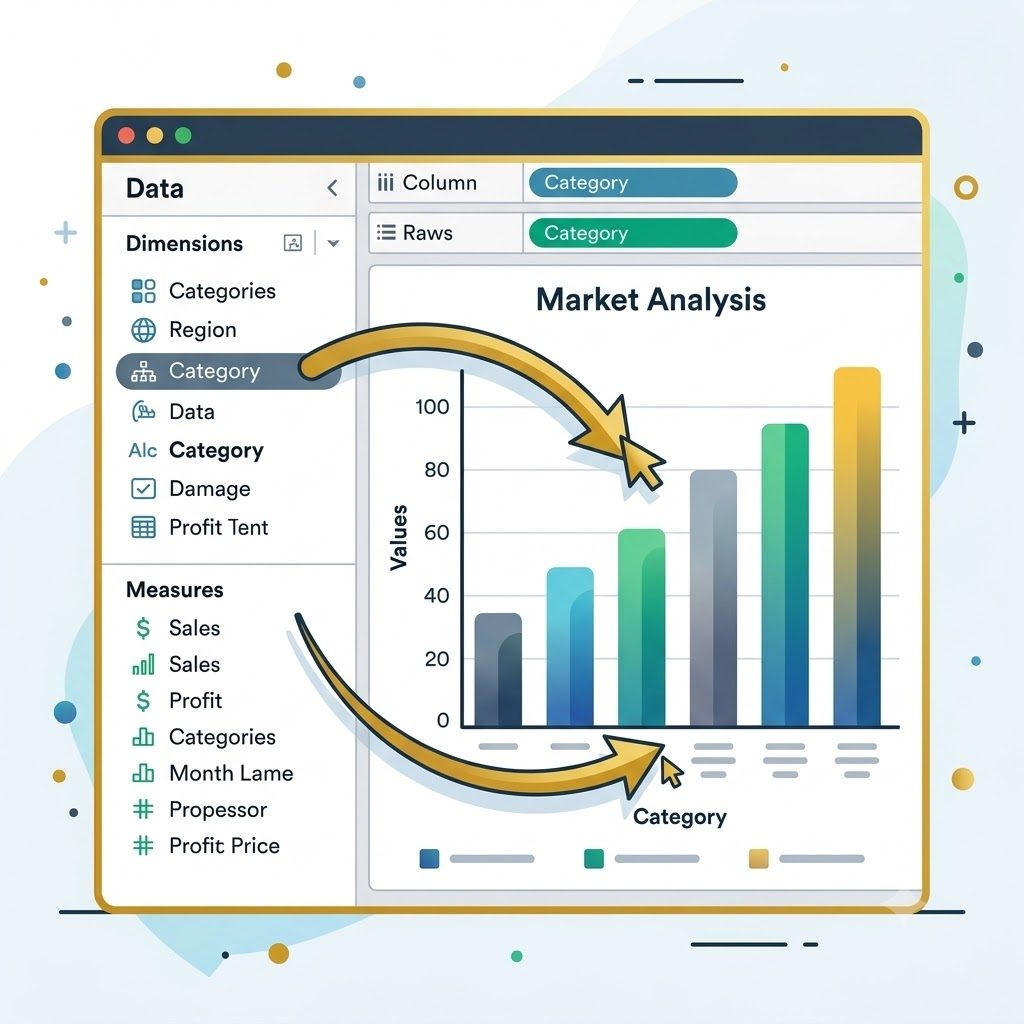
ステップ2:項目をドラッグして配置する
分析したい項目を「行」「列」にドラッグするだけで、自動的にグラフが作成されます。
ステップ3:グラフの種類を選ぶ
棒グラフ、折れ線グラフ、円グラフなど、目的に合わせて表示形式を切り替えられます。
ステップ4:ダッシュボードにまとめる
作成した複数のグラフを1つの画面にまとめると、データの全体像が一目で把握できるダッシュボードが完成します。
ここまでが教科書的な基本操作。正直、ここは半日も触れば身につきます。だからこそ、次の「上達のコツ」と「実務の本音」を読んでほしい。
★上達のコツは「習うより慣れろ」+詰まったらAIに聞く
Tableauの操作で完璧なマニュアルを探し続ける人がいますが、ワテの実感は逆です。とにかく触って慣れるのが最優先。ボタンの場所を暗記しても意味はなく、手が勝手に動くまでサンプルデータをいじり倒すのが結局いちばん速い。
習うより慣れろ
付属のサンプル「スーパーストア」で、まず棒・折れ線・地図を片っ端から作ってみる。説明を読む時間より、触る時間。
分からなければAIに聞く
「Tableauで前年比を計算フィールドで出すには?」とそのまま聞けば手順が返ってくる。操作の暗記にもう時間を使わなくていい時代です。
操作で悩む時間が、
いちばんもったいない。
初心者がつまずきやすいポイント
「ディメンション」と「メジャー」の違いを理解する
フィルターの設定方法に慣れる
計算フィールドの使い方を少しずつ覚える
…と、ここまではよくある「操作のつまずき」。でも、実務でほとんどの人が本当にハマるのは、ここから先の「データそのもの」のほうなんです。
★ここが本体|Tableauは二の次、「データ成型」が9割
ここからが、現役データアナリストとしてワテが一番伝えたいパートです。Tableauの操作うんぬんより、結果を決めるのはTableauに上げる前のデータ。これはワテだけの感覚ではなく、現場のプロはだいたい口を揃えます。
どんなに高機能なBIツールでも、なんならAIツールですら、最後に効いてくるのは「データをどれだけ綺麗にしておけるか」。ツールは二の次、データが主役です。
なぜ「綺麗さ」が結果を決めるのか
Tableauは、放り込まれたデータをそのまま忠実にグラフにする道具です。だから、入り口のデータが汚れていれば、出てくる結論も汚れる。表記ゆれ・欠損・重複・型の不一致——こういう”前さばき”を済ませてあるかどうかで、同じTableauでも結果が天と地ほど変わります。
同じTableau。違うのは”入り口のデータ”だけ
✕ 汚いデータ
- 「東京都」「東京」「トウキョウ」が混在
- 金額に空白セル(欠損)
- 同じ注文が二重で入る
→ 集計がズレて誤った結論
◎ 成型済みデータ
- 地域表記を1つに統一
- 欠損・型を補正済み
- 重複を除去済み
→ 正しい集計・信頼できる図
実務の流れ:「データ成型 → Tableauにアップ」
では実務でどうしているか。大量のファイルをいきなりTableauに放り込むことは、ワテはまずしません。前さばきは前さばきの道具でやる。最近は数十・数百のCSVの結合や整形を、Claude Code(CC)などのツールで一気に処理してから、綺麗になったデータだけをTableauに上げる、という流れが定番です。
実務のデータフロー
① 大量の生ファイル
数十〜数百のCSV/Excel・表記バラバラ
② データ成型(前さばき) ← ここが9割
Claude Code等で結合・統一・欠損補正・重複除去
③ 綺麗なデータをTableauにアップ
ここでようやくドラッグ&ドロップの出番
④ 信頼できる可視化・ダッシュボード

つまり、ツールは入れ替わってもこの真理は変わらない
BIツールがTableauでもPower BIでも、分析の相棒がAIでも、“データをどれだけ綺麗にしておけるか”が成果を決めるという構造はまったく変わりません。だから初心者の方ほど、操作の習得に安心せず、早い段階で「データ成型」を味方につけるのが、遠回りに見えて一番の近道です。
ツールは二の次。
データが主役。
Tableauを学ぶためのおすすめの方法
- 公式のチュートリアルやヘルプを活用する
- サンプルデータで実際に手を動かす(習うより慣れろ)
- 学習用の動画コンテンツを参考にする
- ★操作で詰まったらAIにそのまま聞く/まずはデータ成型から鍛える
Tableauの使い方に関するよくある質問(FAQ)
Qプログラミングの知識は必要?
A基本操作はドラッグ&ドロップ中心のため、プログラミングの知識がなくても始められます。
Q無料で使える?
A無料で使えるバージョンや体験版が用意されている場合があります。公式サイトで確認しましょう。
QExcelとTableauの違いは?
AExcelは表計算が得意、Tableauは大量データの可視化やインタラクティブな分析が得意とされています。
Q初心者は何から始めればいい?
Aまずはサンプルデータを読み込み、項目をドラッグしてグラフを作るところから始めるのがおすすめです。
Q操作を覚えたのに分析がうまくいきません。なぜ?
A多くの場合、原因は操作ではなく「入り口のデータ」です。表記ゆれ・欠損・重複を整える”データ成型”を先に済ませると、同じ操作でも結果が一気に安定します。
まとめ
Tableauは、「データを読み込む→ドラッグしてグラフを作る→ダッシュボードにまとめる」という流れで、初心者でも直感的にデータを可視化できるツールです。操作は習うより慣れろ、詰まったらAIに聞く。それで基本はすぐ身につきます。
そして、ワテが現役のデータアナリストとして最後に念押ししたいのはこれです。ビッグデータになるほど、勝負を決めるのはツールではなく「データ成型」。前さばきはClaude Code等で済ませ、綺麗なデータをTableauに上げる——この順番を身につけた人から、可視化の質がはっきり変わります。ツールは二の次、データが主役。
やま(筋肉データアナリスト)
Tableau Desktop Specialist・G検定・FP2級・宅地建物取引士・証券外務員一種 ほか15資格
データ分析実務14年超(企業POS・ID-POS 11年+3大ECモール約47,000カテゴリ 3年超)。日々、大量データの前さばき(成型)から可視化までを一気通貫で扱う立場から、「ツールより、データの綺麗さが結果を決める」を一貫軸に発信しています。→ 詳しいプロフィールはこちら
免責・注記
※本記事は個人の実務経験に基づく見解と一般的な情報をまとめたものです。Tableauをはじめとするツールの仕様・料金・名称は変動する場合があります。最新情報は各公式サイトでご確認ください。記載の手法は環境やデータによって適切な進め方が異なるため、実際の運用はご自身の判断と責任で行ってください。
コメントを残す