カテゴリー: ハウツー・基礎情報
用語解説・おすすめ・選び方などの基礎ガイド記事をまとめたカテゴリ。
-

9月開催の関東おすすめ花火大会12選|日程・打ち上げ数・見どころまとめ【2026年最新】
2026年9月に関東(東京・神奈川・千葉・埼玉・茨城・栃木・群馬)で開催されるおすすめの花火大会12選を日程順…
-

「苦労キャンセル界隈」は本当に正解か|AIで効率化する現役データアナリストが15資格と筋トレで気づいた”消していい苦労・ダメな苦労”の線引き
2026年トレンド予測語「苦労キャンセル界隈」は本当に正解か。AIや自動化で日々”苦労を消している”現役データ…
-
Tableauの使い方|初心者向けの基本操作と始め方を解説【2026年版】
Tableauの使い方を2026年版で初心者向けに解説。データの読み込みからグラフ作成、ダッシュボードづくりま…
-
フォークリフト免許の取り方|講習の流れ・費用・日数を解説【2026年版】
フォークリフト免許(技能講習)の取り方を2026年版で解説。受講条件や講習の流れ、費用・日数の目安まで、これか…
-

万年筆のおすすめの選び方|初心者向けのポイントと種類を解説【2026年版】
万年筆のおすすめの選び方を2026年版で解説。ペン先の太さや素材、価格帯など初心者が押さえておきたい選び方のポ…
-
みかんの通販おすすめの選び方|産地・品種・訳ありの比較ポイント【2026年版】
みかんの通販でおすすめの選び方を2026年版で解説。産地や品種の違い、訳あり品の選び方など、ネット通販で失敗し…
-
エアコンのおすすめの選び方|畳数・機能別の比較ポイント【2026年版】
エアコンのおすすめの選び方を2026年版で解説。部屋の畳数に合った選び方や、省エネ性能・機能の比較ポイントを、…
-
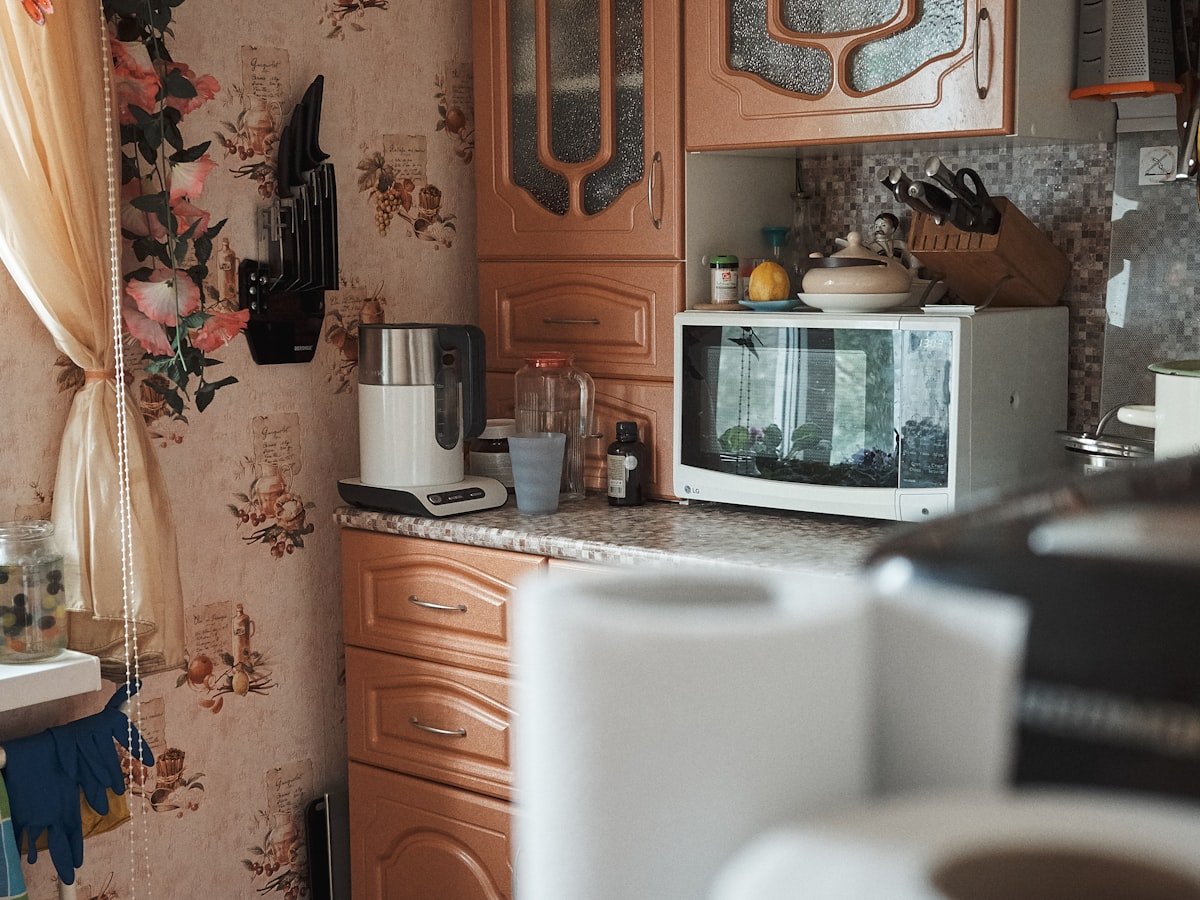
電子レンジのおすすめの選び方|タイプ・機能別の比較ポイント【2026年版】
電子レンジのおすすめの選び方を2026年版で解説。単機能・オーブンレンジなどのタイプの違いや、容量・機能の比較…
-
宅建の勉強法|独学で合格するための手順とおすすめ教材【2026年版】
宅建(宅地建物取引士)に独学で合格するための勉強法を2026年版で解説。必要な勉強時間の目安、効率的な学習手順…
-

新NISAの始め方|初心者向けの手順と証券会社の選び方【2026年版】
新NISAの始め方を2026年版で初心者向けに解説。口座開設の手順や証券会社の選び方、商品の選び方のポイントま…